Mehr lesen
Beispiele für Worksheet-Vorlagen sind VOB und FMEA. Bei diesen Funktionen wird vom Programm automatisch ein neues Worksheet mit vordefinierten Inhalten erstellt, das anschließend ausgefüllt werden kann.
Beispiel: VOB-Tabelle erstellen
Schritt 1: Gehen Sie auf den Reiter „Define Phase“.
Schritt 2: Klicken Sie auf den Button „VOB“.
Es öffnet sich das folgende Formular:
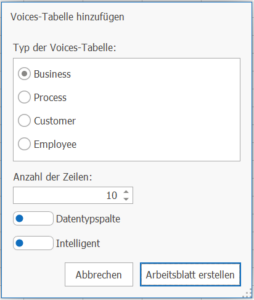
Schritt 3: Klicken Sie im Formular auf den Button „Arbeitsblatt erstellen“.
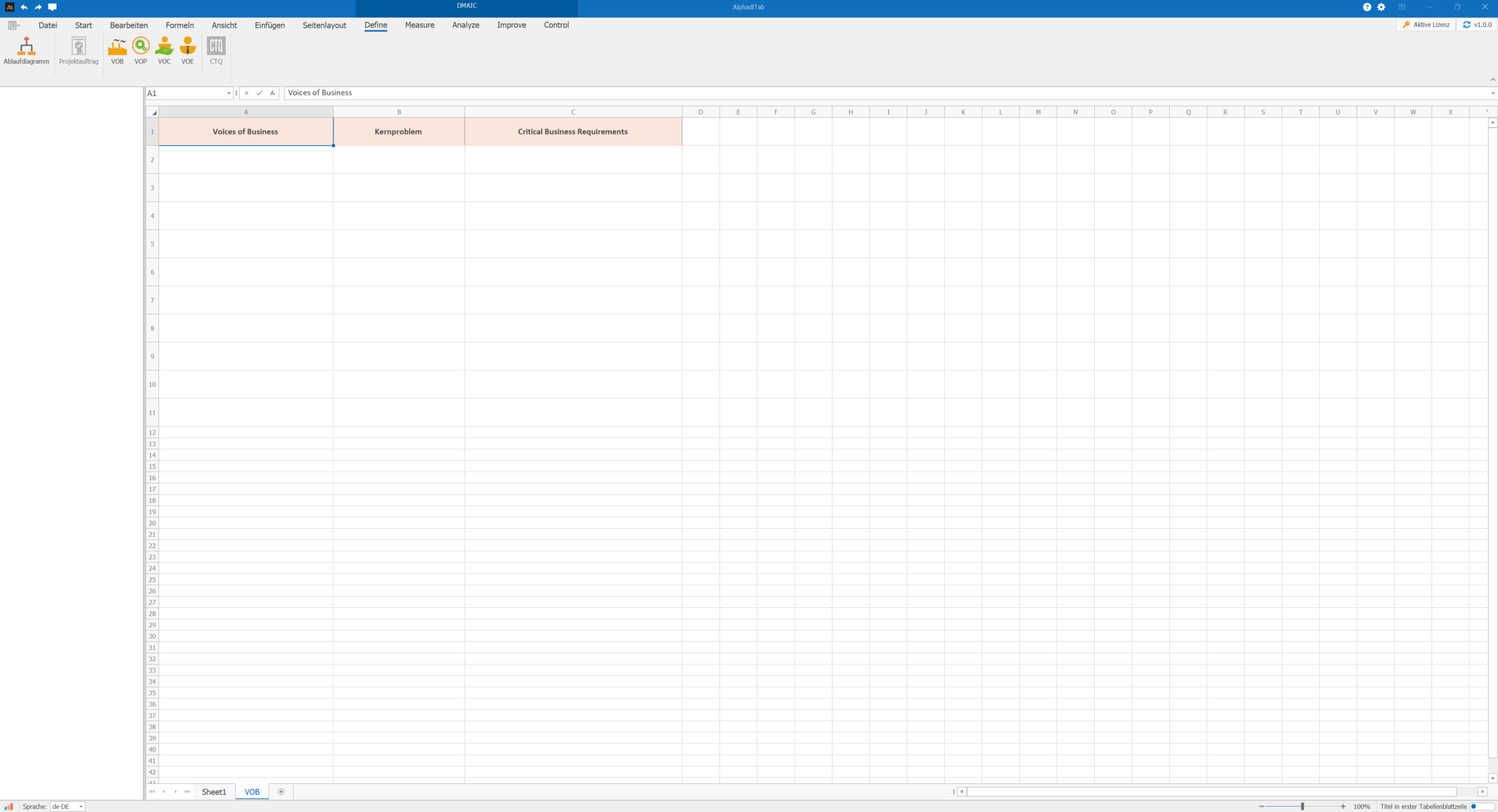
Es wird automatisch ein neues VOB-Worksheet mit den entsprechenden Tabellen und vordefinierten Inhalten erstellt. Dieses Worksheet kann anschließend ausgefüllt und weiterbearbeitet werden.
VOB-Worksheet:
Mehr lesen
Dateneingabe
Es gibt zwei Varianten, um mit Spaltenüberschriften zu arbeiten:
Variante 1: Spaltenüberschrift umbenennen
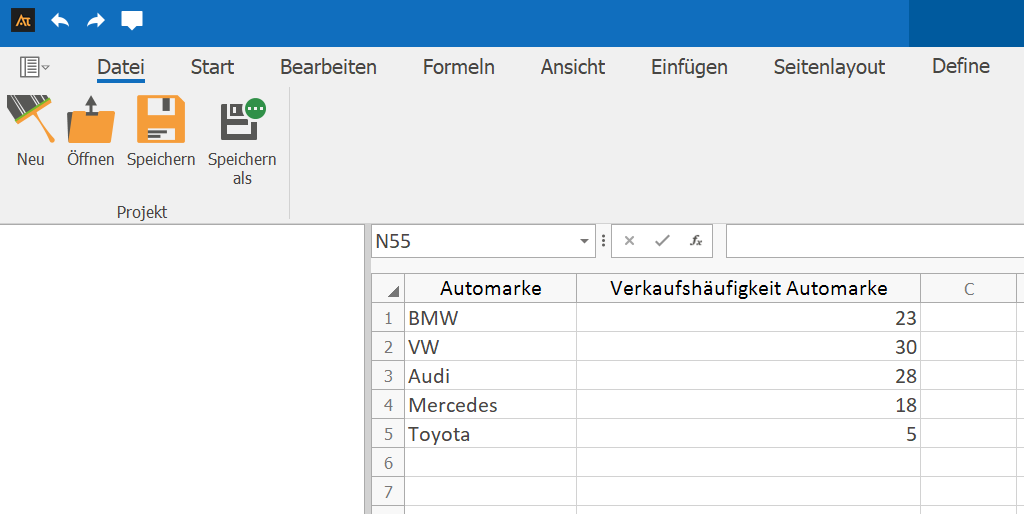
Vorgehensweise:
- Wenn Sie F7 drücken, öffnet sich ein Fenster, in dem Sie die Spaltenüberschrift eingeben und mit „OK“ bestätigen können.
- Alternativ können Sie mit einem Rechtsklick auf die Spaltenüberschrift die Option „Spaltenüberschrift umbenennen“ auswählen.
Variante 2: Zeile 1 als Überschriftszeile verwenden
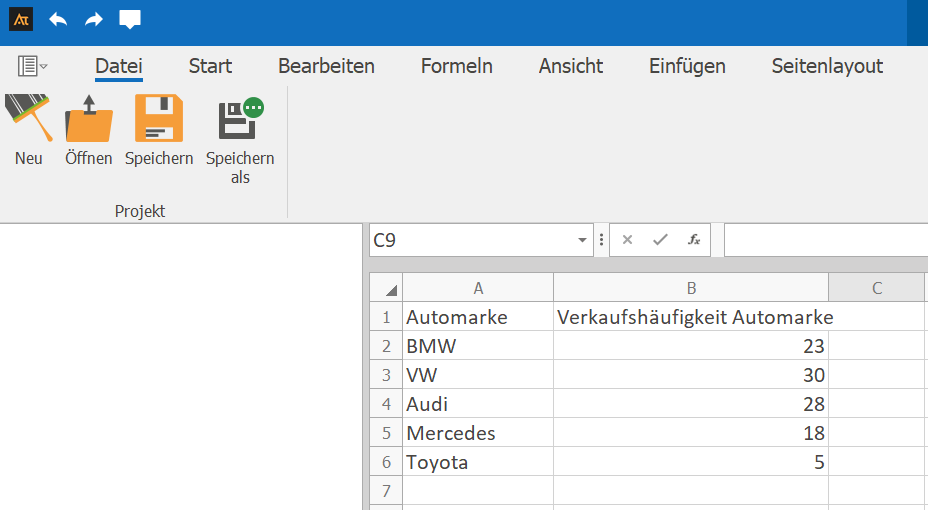
Vorgehensweise:
- In der obersten Zeile können Sie die Überschriften eintragen.
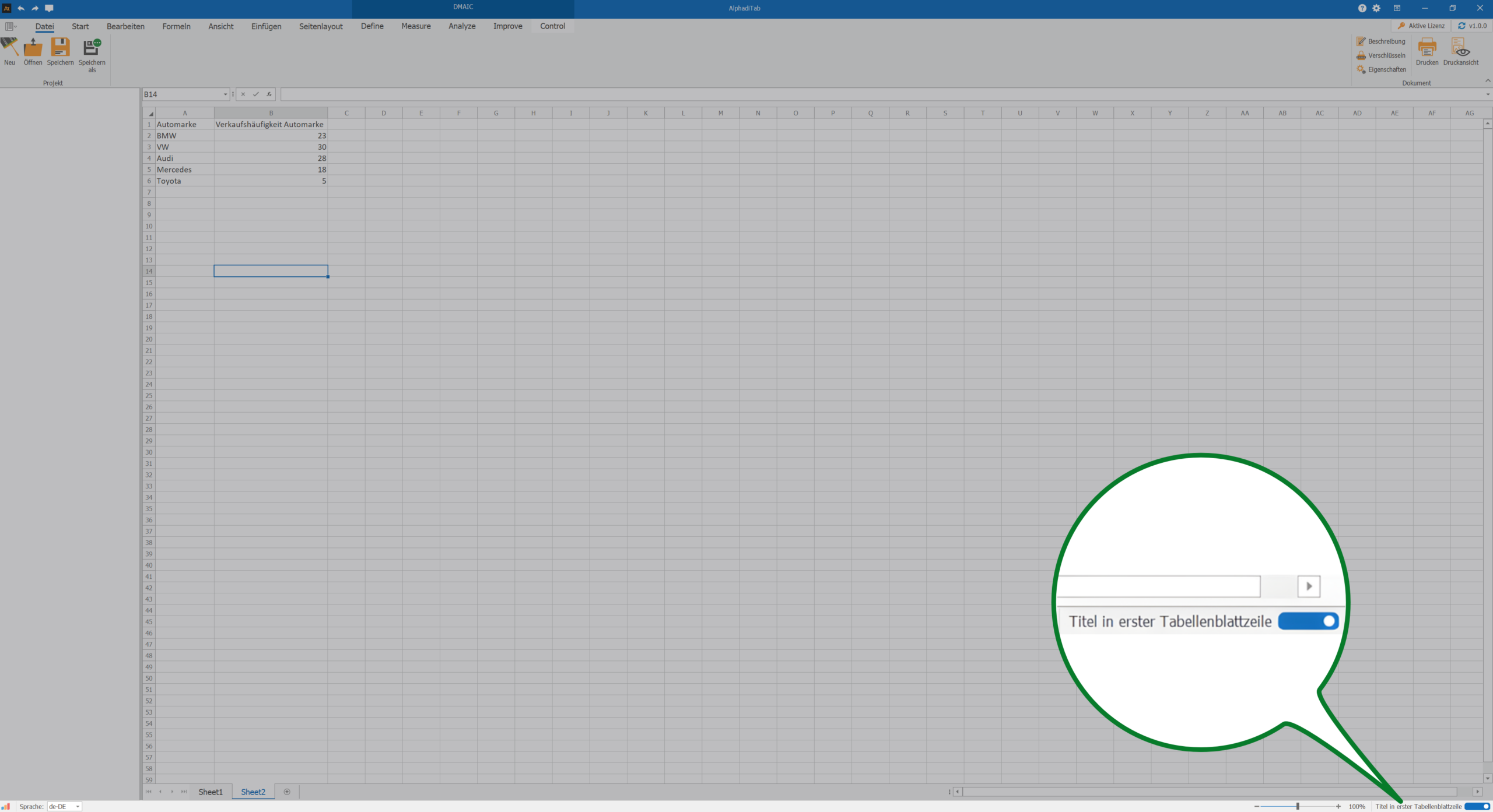
- Wichtig: Bei dieser Variante muss die Option „Titel in erster Tabellenblattzeile“ rechts unten aktiviert sein.
Mein erstes Diagramm in AlphadiTab
Die Vorgehensweise zum Erstellen von Analysen ist bei beiden Varianten gleich. Wichtig ist lediglich, dass bei Variante 2 die Option „Titel in erster Tabellenblattzeile“ aktiviert ist.
Für die folgende Anleitung wird Variante 2 verwendet.
Der Startpunkt sollte wie folgt aussehen:
Erstellen eines Balkendiagramms
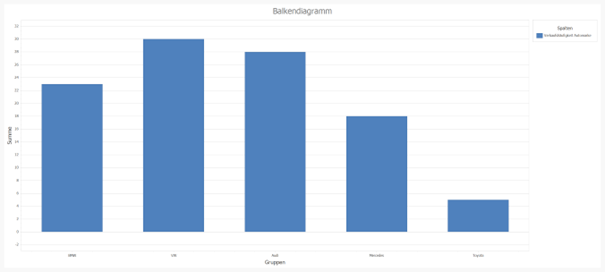
Wir erstellen ein erstes Balkendiagramm mit den beiden Spalten Automarke und Verkaufshäufigkeit Automarke.
Das Ergebnis soll wie folgt aussehen:
Vorgehensweise:
Schritt 1: Gehen Sie zum Reiter „Measure“.
Schritt 2: Klicken Sie auf den Button „Balkendiagramm“.
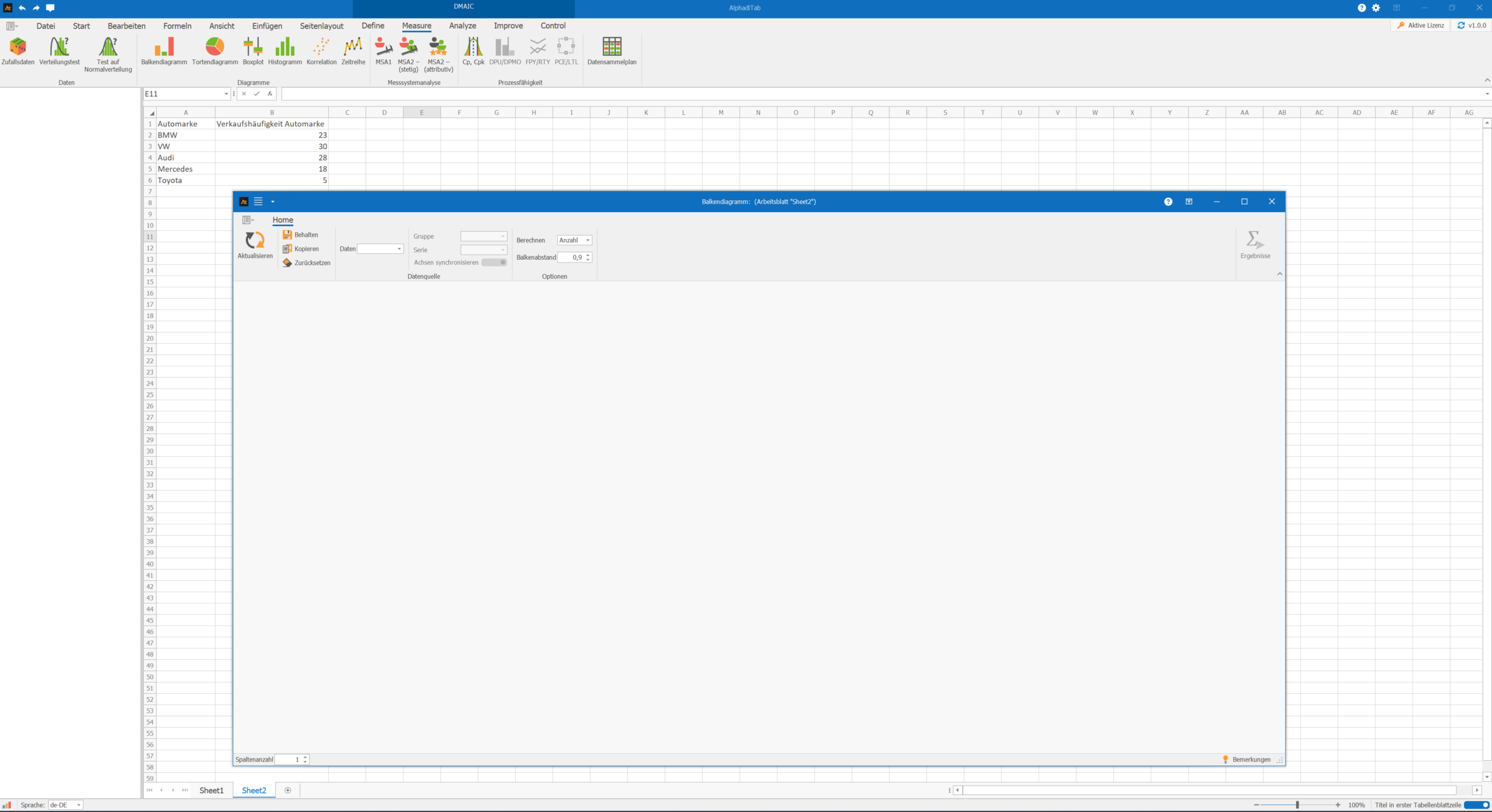
Es öffnet sich ein neues Formular:
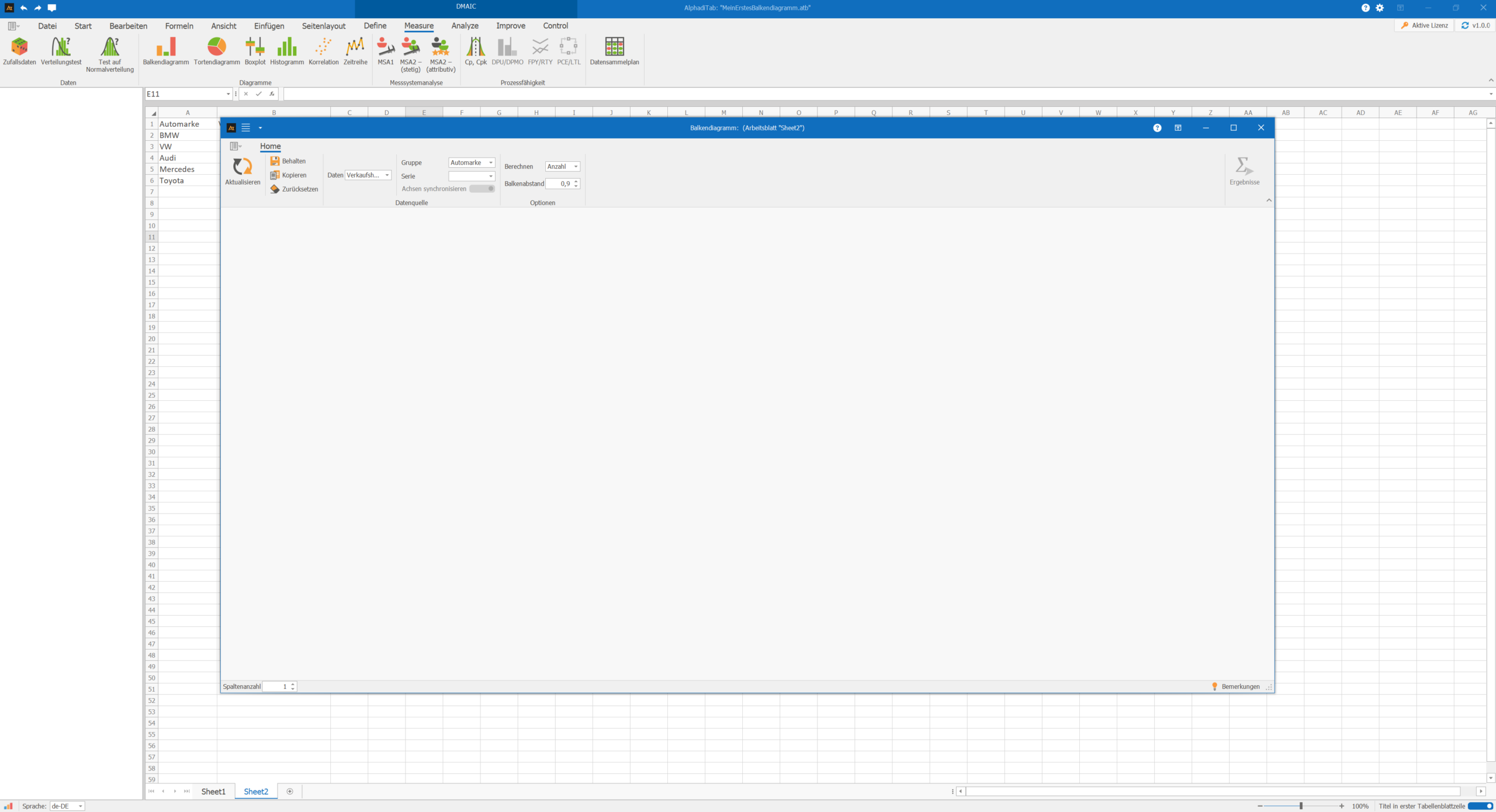
Schritt 3: In der neu geöffneten Form wählen Sie bei Daten die Spalte „Verkaufshäufigkeit Automarke“ aus.
Schritt 4: Wählen Sie bei Gruppe die Spalte „Automarke“ aus.
Ihre Eingabe sollte nun so aussehen:
Schritt 5: Klicken Sie auf “Aktualisieren”.
Das Ergebnis sollte wie folgt aussehen:
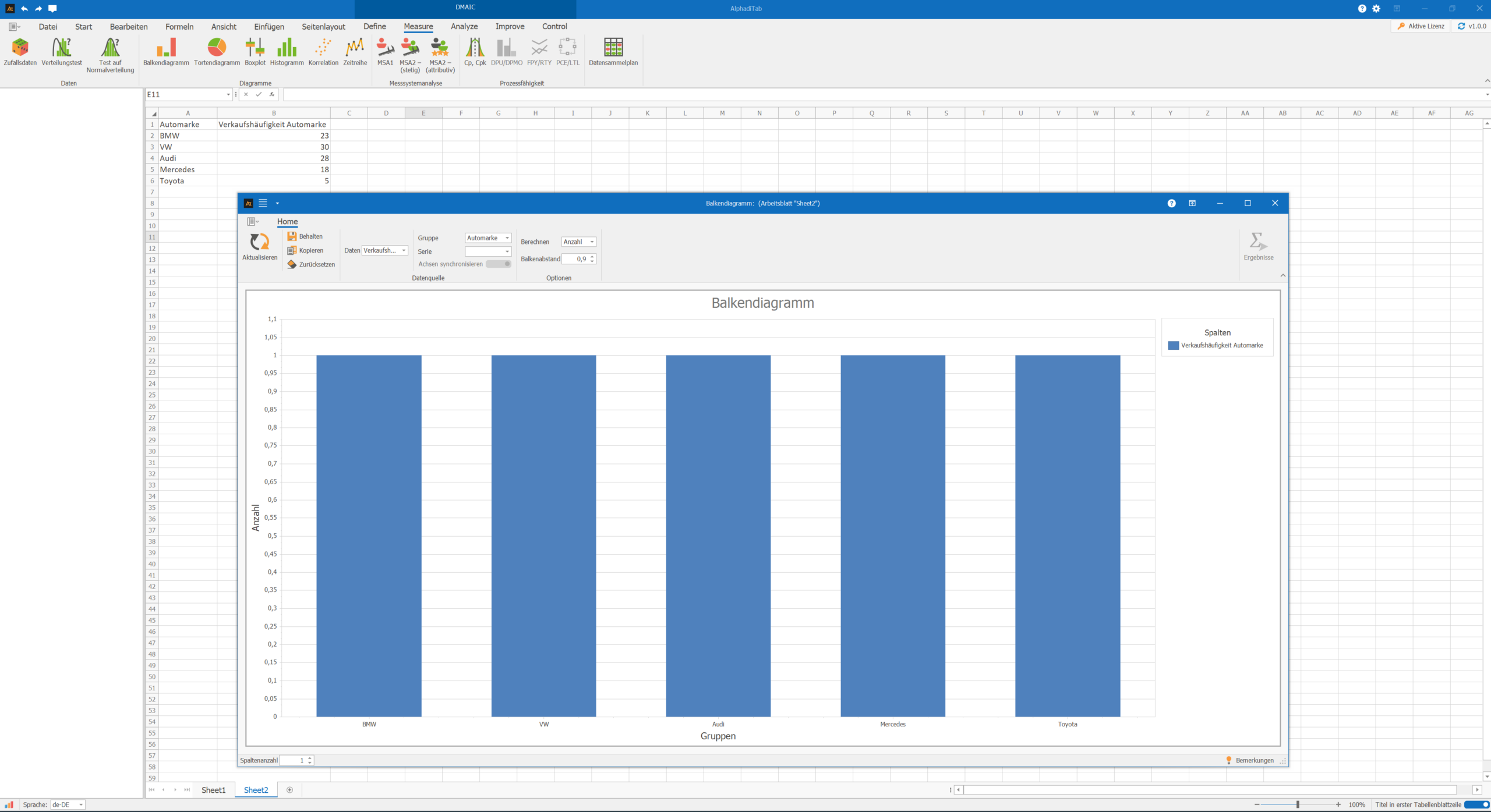
Die Balken haben alle die gleiche Höhe, da bei Berechnung noch „Count“ ausgewählt ist.
Schritt 6: Ändern Sie im Dropdownmenü bei Berechnung den Wert auf „Summe“.
Das Balkendiagramm wird automatisch aktualisiert, und Sie erhalten folgendes Ergebnis:
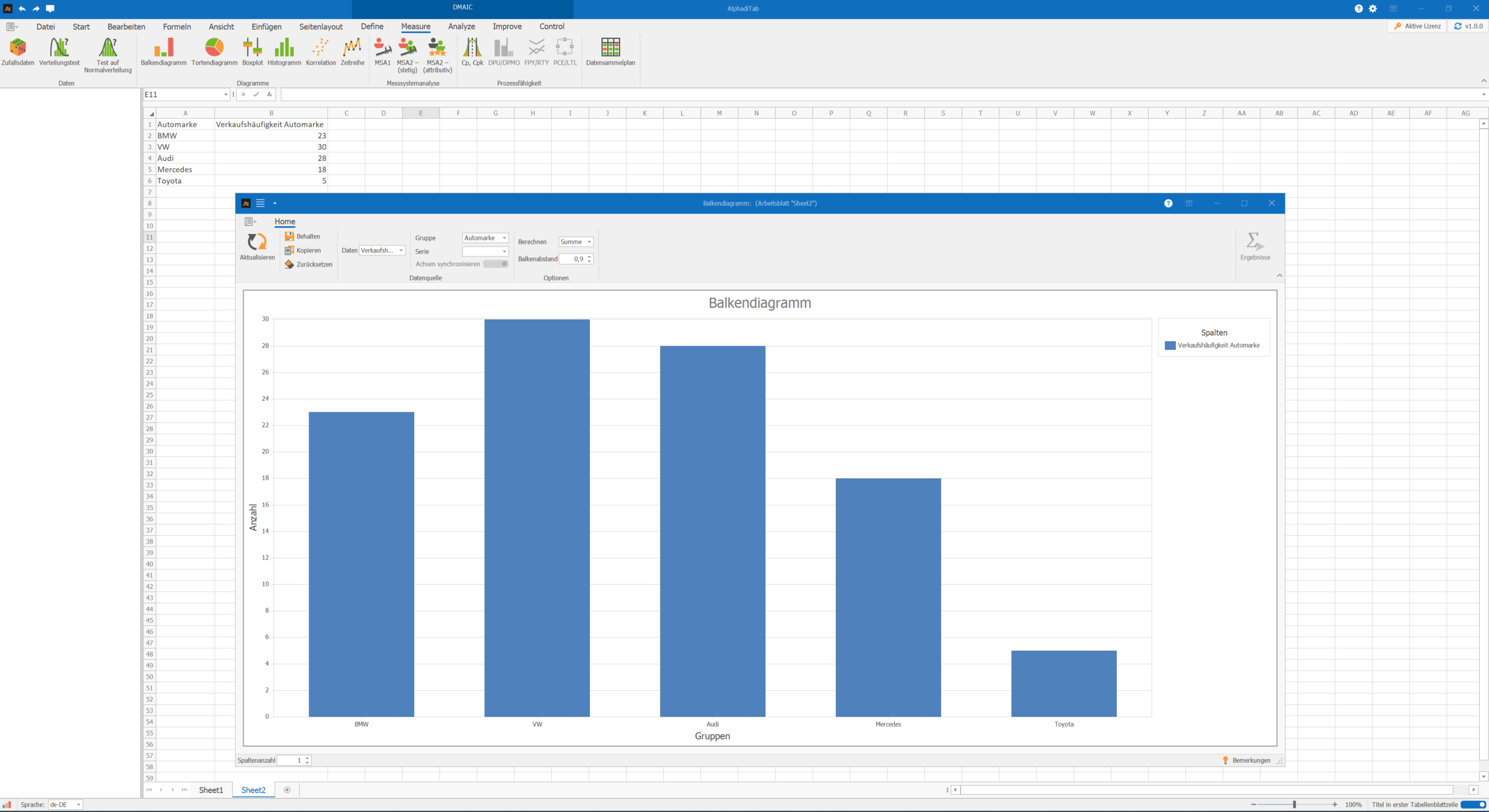
Sie haben nun Ihr erstes Balkendiagramm mit AlphadiTab erstellt.
Form Behalten
Sie haben die Möglichkeit, die erstellte Analyse im Navigator zu speichern. Wenn Sie dies tun, können Sie die Form schließen und später wieder öffnen.
Vorgehensweise:
Schritt 1: Klicken Sie in der Form Balkendiagramm auf den Button „Behalten“.
Schritt 2: Vergeben Sie im Popup-Fenster einen Namen, z. B. Balkendiagramm Verkaufshäufigkeit Automarke.
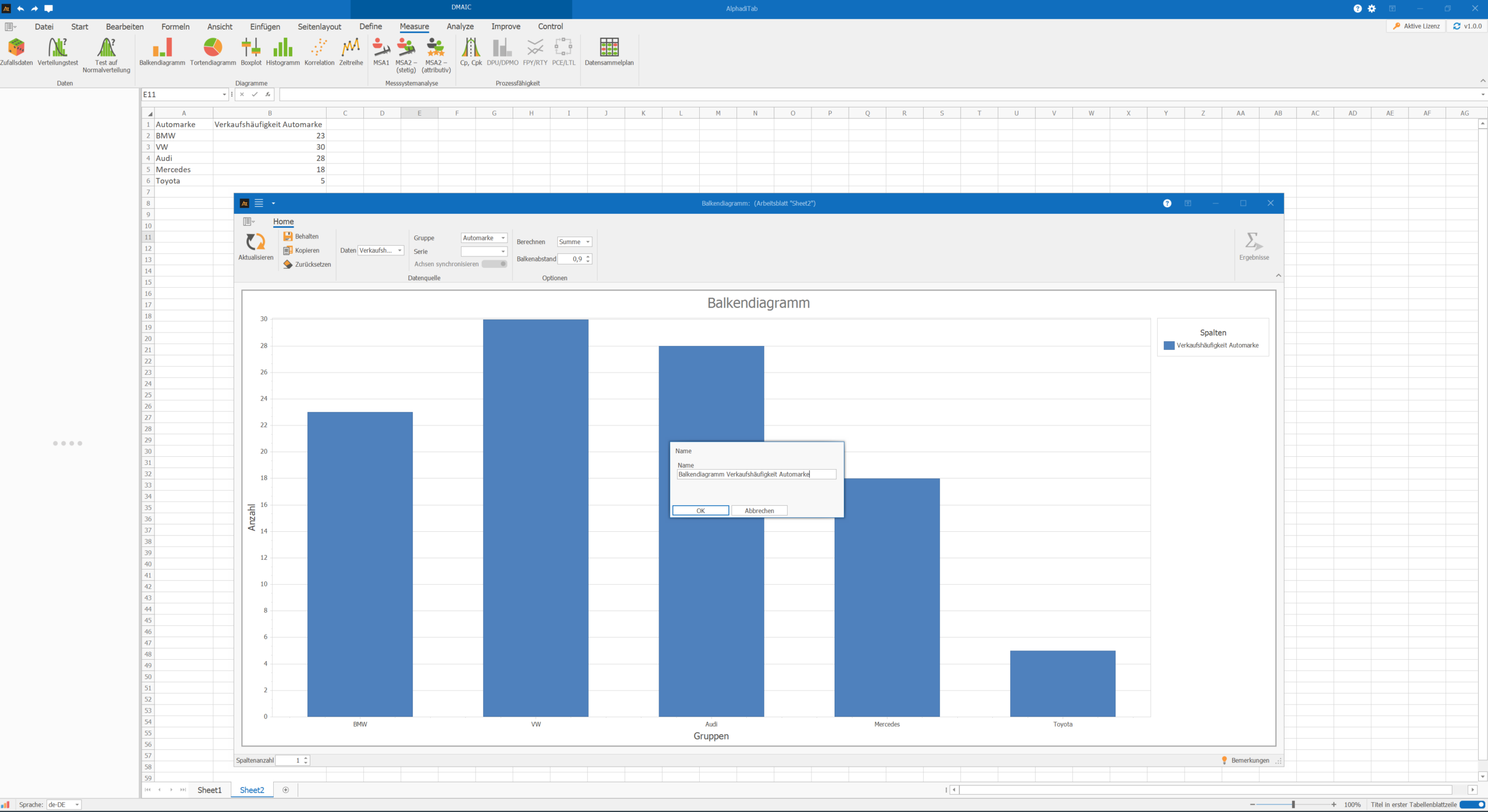
Schritt 3: Bestätigen Sie mit “OK”.
Ihre Form wurde im Navigator gespeichert:
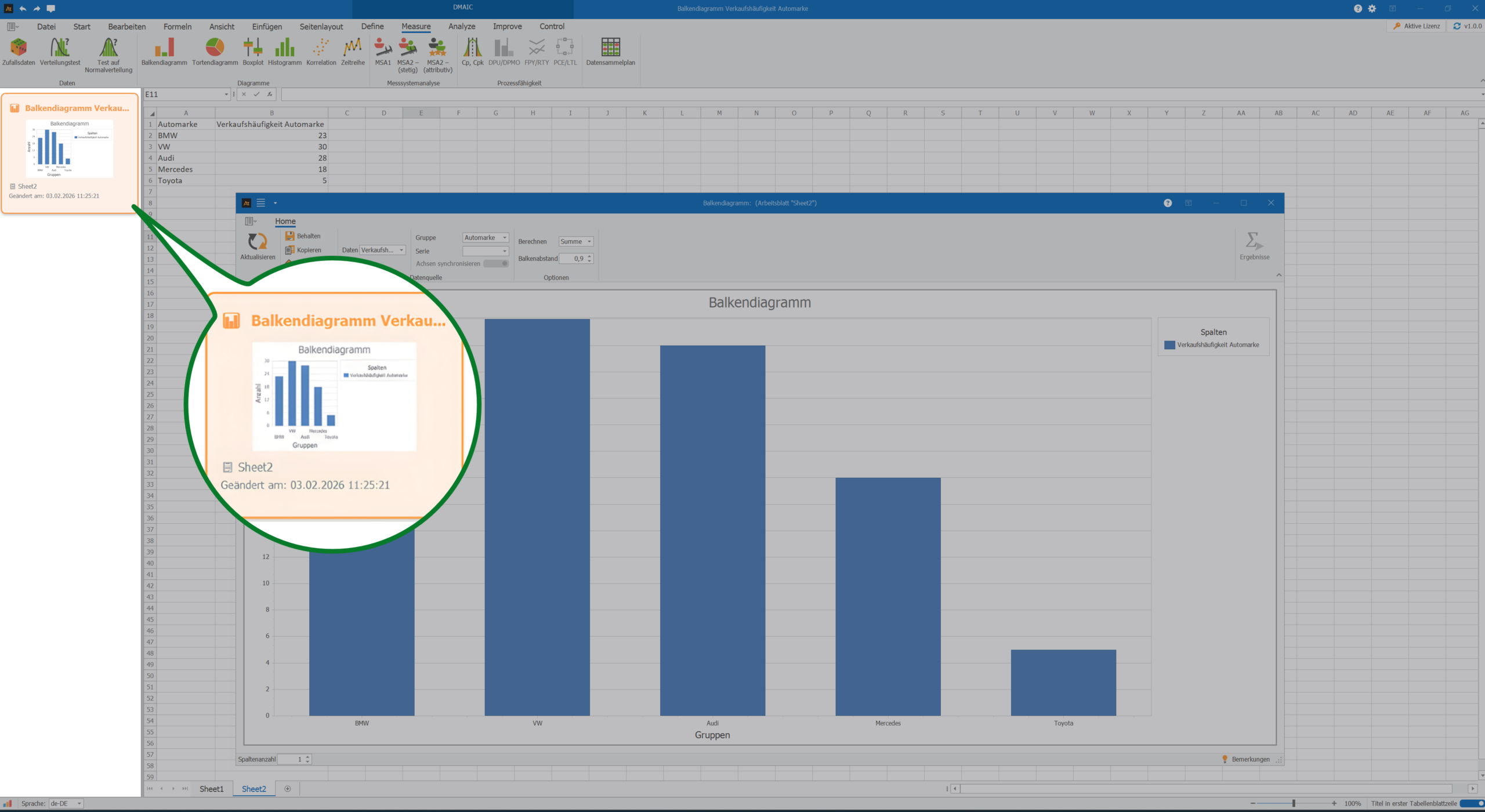
Sie können nun die Form schließen und wieder öffnen, indem Sie einen Doppelklick auf die Kachel im Navigator ausführen.
Grafik in PowerPoint übertragen
Um das erstellte Diagramm in PowerPoint zu übertragen, können Sie wie folgt vorgehen:
Schritt 1: Form mit dem Diagramm öffnen
Schritt 2: In der Form auf den Button „Kopieren“ klicken. Das Bild befindet sich nun in der Zwischenablage.
Schritt 3: Auf eine Folie in der PowerPoint-Präsentation wechseln und das Diagramm mit Strg + V einfügen.