 Neu
Neu
Das bestehende Dokument wird verworfen und durch ein leeres Dokument ersetzt.
Sicherheitsabfrage:
- Ja: Alle Inhalte werden gelöscht, ein leeres Dokument wird erstellt.
- Nein: Alle Inhalte bleiben unverändert.
 Öffnen
Mit Öffnen lassen sich AlphadiTab-Dateien (.atb) in die Anwendung laden.
 Speichern
Das gesamte Dokument wird als .atb-Datei gespeichert.
Gespeichert werden:
- alle Daten
- alle durchgeführten Analysen (inkl. aller Eingaben und Ergebnisse)
Speichern unter
Das gesamte Dokument kann unter einem anderen Namen und an einem anderen Speicherort neu abgelegt werden.
Hinweis: Excel-Dateien
Excel-Dateien können:
- per Drag & Drop in AlphadiTab geöffnet werden oder
- über den Button Importieren im Reiter Bearbeiten importiert werden.
 Next not Match
Findet die nächste abweichende Zelle von der ausgewählten Zelle in der Spalte.
 Previous not Match
Findet die vorherige abweichende Zelle in der Spalte.
 Number
Wandelt die Zellwerte der ausgewählten Spalten – sofern möglich – in das Zahlenformat um.
 Text
Text
Wandelt den Zellinhalt der ausgewählten Spalten in das Textformat um.
 Date
Date
Wandelt das Zellenformat der ausgewählten Spalten in ein Datumsformat um.
 Time
Time
Wandelt das Zellenformat der ausgewählten Spalten in ein Zeitformat um.
 Stapeln
Stapelt mehrere Spalten untereinander und übernimmt die Spaltenbeschriftung als Gruppierung.
 Entstapeln
Entstapelt eine Datenreihe anhand einer ausgewählten Kategorie.
 Import
Importiert Excel-Tabellen.
Achtung:
- Beim Import werden alle bestehenden Inhalte im Dokument überschrieben.
- Das Öffnen eines neuen Tabs verhindert den Datenverlust nicht, da immer das gesamte Dokument ersetzt wird.
 Exportieren
Exportiert alle Arbeitsblätter in eine Excel-Datei.
 FlowCharter
Stellt ein Formular zum Erstellen von Prozessablaufplänen bereit.
 VOP
VOP
Erstellt ein neues Arbeitsblatt mit einer VOP.
 VOB
VOB
Erstellt ein neues Arbeitsblatt mit einer VOB.
 VOC
VOC
Erstellt ein neues Arbeitsblatt mit einer VOC.
 VOE
VOE
Erstellt ein neues Arbeitsblatt mit einer VOE.
 Random Data
Erzeugt Zufallsdaten auf Basis verschiedener statistischer Verteilungen.
 Distribution Test
Prüft, ob eine oder mehrere ausgewählte Verteilungen geeignet sind, die Daten darzustellen.
 Normality Test
Prüft mit verschiedenen Testverfahren (Standard: Anderson-Darling), ob die Daten einer Spalte normalverteilt sind.
 Bar Chart
Erstellt Balken- bzw. Säulendiagramme in verschiedenen Konstellationen.
 Pie Chart
Erstellt Kreisdiagramme in verschiedenen Konstellationen.
 Boxplot
Erstellt Boxplots in verschiedenen Konstellationen.
 Histogramm
Erstellt Histogramme in verschiedenen Konstellationen.
 Korrelation
Erstellt Korrelationsdiagramme in verschiedenen Konstellationen.
*Optional können Regressionsmodelle eingeblendet werden.
 Timeseries
Erstellt Zeitreihendiagramme in verschiedenen Konstellationen.
 MSA 1
MSA 1
Führt eine Messsystemanalyse (MSA 1) durch.
 MSA 2 – stetig
Führt eine Messsystemanalyse für stetige Merkmale durch.
MSA 2 – attributiv
Führt eine Messsystemanalyse für attributive Merkmale durch.
 Cp / Cpk
Führt eine Prozessfähigkeitsanalyse für verschiedene Verteilungen durch.
 Datensammelplan
Erstellt ein Formblatt für einen Datensammelplan.
 Ishikawa
Erstellt ein Ishikawa-Diagramm zur Ursachenanalyse (Ursache-Wirkungs-Diagramm).
 C & E Matrix
Erstellt eine Cause-and-Effect-Matrix zur Bewertung von Einflussfaktoren.
 Pareto
Erstellt ein Pareto-Diagramm zur Priorisierung von Ursachen oder Fehlern.
Hypothesentests
 2-Sample Proportion
Führt einen Zweistichproben-Anteilstest durch.
 2-sample F-test
Führt einen Zweistichproben-F-Test zum Vergleich von Varianzen durch.
 2-sample T-test
Führt einen Zweistichproben-t-Test zum Vergleich von Mittelwerten durch.
 Equal variances
Prüft, ob zwei Stichproben gleiche Varianzen besitzen.
 ANOVA
ANOVA
Führt eine Varianzanalyse (ANOVA) durch.
Stichprobengröße und Teststärke
 Power
Power
Berechnet die Teststärke statistischer Tests.
 Sample Size
Berechnet die erforderliche Stichprobengröße.
Regression
 Simple
Führt eine einfache lineare Regression durch.
 Multiple
Führt eine multiple lineare Regression durch.
DoE (Design of Experiments)
 Vollfaktoriell
Erstellt ein vollfaktorielles Versuchsdesign zur systematischen Untersuchung aller Faktor-Kombinationen.
 Teilfaktoriell
Erstellt ein teilfaktorielles Versuchsdesign zur Reduktion des Versuchsaufwands bei gleichzeitiger Analyse der Haupteffekte.
FMEA
 Design
Erstellt eine Design-FMEA zur Analyse potenzieller Fehler in der Produkt- oder Konstruktionsebene.
 Prozess
Erstellt eine Prozess-FMEA zur Analyse potenzieller Fehler innerhalb von Prozessen.
 Maßnahmenplan
Erstellt einen Maßnahmenplan zur strukturierten Planung, Verfolgung und Dokumentation von Verbesserungsmaßnahmen.
Der Reiter Control stellt statistische Regelkarten zur Überwachung und Stabilisierung von Prozessen bereit.
Regelkarten
 I
I
Erstellt eine Individuals-Regelkarte (I-Chart) zur Überwachung einzelner Messwerte.
 X̄ (Xquer)
Erstellt eine Mittelwert-Regelkarte (X̄-Chart) zur Überwachung von Prozessmittelwerten.
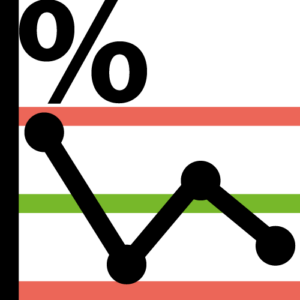 P
P
Erstellt eine P-Regelkarte zur Überwachung von Anteilen fehlerhafter Einheiten.
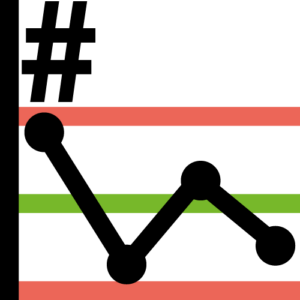 NP
NP
Erstellt eine NP-Regelkarte zur Überwachung der Anzahl fehlerhafter Einheiten bei konstantem Stichprobenumfang.
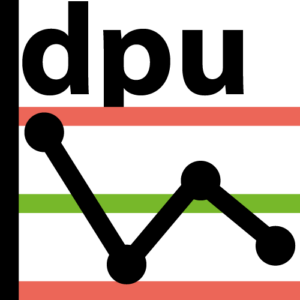 U
U
Erstellt eine U-Regelkarte zur Überwachung von Fehlern pro Einheit (Defects per Unit).
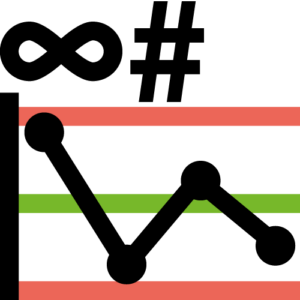 C
C
Erstellt eine C-Regelkarte zur Überwachung der Anzahl von Fehlern bei konstantem Stichprobenumfang.